Newest Post

Tampilkan postingan dengan label produktif. Tampilkan semua postingan

MENGABUNGKAN AUDIO KE DALAM SAJIAN MM

| Rabu, 07 September 2016
Baca selengkapnya »
Tutorial cara menggunakan Adobe Captivate


A. Membuat Blank Project.

Blank project adalah sebuah project yang masih kosong. Di dalam

(Nugroho.2011) Ada beberapa cara yang bisa digunakan untuk membuat blank

project ini diantaranya adalah :

1. Dari menu start. Dilakukan pada saat kita belum memasuki program adobe

captivate. Adapun langkah-langkah membuatnya adalah sebagai berikut:

a. Klik tombol start pada taskbar

b. Arahkan pointer ke program, lalu arahkan ke adobe tarik kanan klik

tulisan captivate 3

c. Maka kita akan memasuki tampilan awal dari program adobe captivate.

d. Klik record or create a new project. Maka kita akan memasuki sebuah

kotak dialog yaitu kotak dialog new project options.

e. Lalu pilih pilihan tulisan/tombol other yang ada pada kelompok select

dan pilih blank document pada kelompok project type dan klik ok

2. Dari menu file. Dilakukan ketika kita sudah memasuki program Adobe

Captivate.

a. Arahkan pointer mouse kita ke menu file


b. Klik menu file tersebut.


MENGABUNGKAN AUDIO KE DALAM SAJIAN MM

Posted by : Aprilia Rahayu
Date :Rabu, 07 September 2016
With 0komentar
Tag :

MEMAHAMI CARA PENGGUNAAN PERALATAN TATA CAHAYA

| Senin, 05 September 2016
Baca selengkapnya »
Istilah Dalam Tata Cahaya:
1.     Lampu yaitu sumber cahaya buatan terdiri dari berbagai macam tipe seperti, halogen, spot, follow light, focus light, par 38, dll.
2.    HOLDER adalah dudukan lampu
3.    Kabel yaitu sarana penghantar listrik
4.    DIMMER adalah alat untuk mengatur intensitas cahaya
5.    MAIN LIGHT yaitu cahaya yang berfungsi untuk menerangi objek secara keseluruhan
6.    KEY LIGHT yaitu cahaya utama yang berfungsi untuk menerangi objek, dimana intensitas cahayanya tinggi dengan pemancaran keras yang tertuju (SPOT), dan menghasilkan bayangan yang kuat
7.    FILL LIGHT yaitu cahaya penyaput bayangan yang dihasilkan oleh key light intensitas cahayanya lebih rendah dari key light, pemancaran cahayanya menyebar (FLOOD)
8.    BACK LIGHT cahaya yang berasal dari belakang subjek yang berfungsi memberikan kesan 3dimensi agar subjek tidak menyatu dengan latar belakang intensitas cahayanya sama atau lebih besar dari key light
9.    FOOT LIGHT yaitu cahaya yang berfungsi untuk menerangi bagian bawah objek
10.  WING LIGHT yaitu cahaya yang berfungsi untuk menerangi bagian sisi atau samping objek
11.  FRONT LIGHT yaitu cahaya yang berfungsi untuk menerangi bagian depan objek
12.  UPPER LIGHT yaitu cahaya yang berfungsi untuk menerangi bagian atas tengah objek
13.  SILHOTTE LIGHT yaitu cahaya yang berfungsi untuk membentuk objek gelap
14.  TOOLS adalah peralatan pendukung tata cahaya
15.  SERIAL LIGHT yaitu lampu yang diinstalasi secara seri atau sendiri-sendiri (satu saklar-satu lampu)

16.  PARALEL LIGHT yaitu lampu yang diinstalasi secara paralel atau gabungan (satu saklar-beberapa lampu)

MEMAHAMI CARA PENGGUNAAN PERALATAN TATA CAHAYA

Posted by : Aprilia Rahayu
Date :Senin, 05 September 2016
With 0komentar
Tag :

MENERAPKAN TEHNIK PENGAMBILAN GAMBAR PRODUKSI

| Kamis, 01 September 2016
Baca selengkapnya »
Bagian-bagian Kamera Video Sony PD (170)
Bagian-bagian kamera Video Sony (PD 170)
Hallo smoa, nah untuk pertemuan kali ini saya akan menjelaskan tentang Bagian-bagian kamera Video Khususnya Sony PD 170. Nah untuk teman-teman smoa yang ingin tau tentang info ini bisa lihat / belajar dari sini (saya juga masih belajar,heee..). Pengalaman saya di bidang broadcast membuat saya ingin berbagi ilmu dengan teman semoa. . Materi ini juga saya ambil dari beberapa sumber, , semua ini adalah materi yang saya ambil saat saya melakukan uji kompetensi terakhir di SMKN 1 rancah dulu.Nah untuk mempersingkat waktu kita mulai saja pelajaran kita kali ini,hee...

Sebelum saya menjelaskan Bagian-bagian kamera , alangkah lebih baik kita tahu dulu apa sich kamera video itu??
"Kamera video adalah perangkat perekam gambar video dalam mode digital dari mode gambar analog"
maksunya adalah , kamera video mampu mendigitalisasikan gambar analog untuk dirubah kedalam bentuk digital sehingga bisa dibaca oleh komputer.
Nah kalo Friends Smoa sudah pada ngerti pengertian dari kamera video, yuk kita lanjut ke Topik utama!!
Bagian-bagian kamera video sony PD 170 yang akan saya jelaskan ada 7 macam:
1. Lensa
2. Gelang Fokus, Zoom dan Diagfragma
3. LCD (Liquid Crystal Display)
4. VTR (Video Tape Recorder)
5. View Finder
6. Microphone
7. Baterai

1. Lensa


lensa pada kamera video berfungsi sebagai alat penangkap gambar yang ada dihadapan kamera dan merupakan proses awal dari perekaman gambar.


2. Gelang Fokus, Zoom dan Diagfragma


- Fokus
   Berfungsi sebagai alat yang mampu menajamkan dan mengkaburkan objek sesuai kebutuhan. atau juga sebagai penentu objek (Objek jelas adalah objek utama).
- Zoom
   Bekemampuan memperbesar atau memperkecil objek bidikan dengan mengubah panjang fokal lensa dari sudut pandang sempit ke sudut pandang lebar atau sebaliknya. Zooming ada 2 gaya atau gerakan atau 2 gaya, Zoom in (Memepersempit luas pandang dan memperbesar objek)& Zoom Out (Memperlebar luas pandang dan memperkecil objek).
- Diagfragma
   Berfungsi mengatur banyaknya cahaya yang masuk ke rana dan terdiri dari beberapa tirai yang berfungsi membuka dan menutup untuk mengatur cahaya yang masuk.
3. LCD (Liquid Crystal Display)


   LCD pada kamera video berfungsi sebagai tampilan yang banyak sekali fungsi dan gunanya. LCD dapat digunakan sebagai playback atau untuk memutar ulang hasil shoot video. Juga dapat digunakan sebagai acuan pada saat setting warna kamera dan juga sebagai alat yang menampilkan Icon-icon peringatan seperti power/baterry dll.


4. VTR (Video Tape Recorder)


   VTR sering kali juga disebut VCR atau Video Casset Recorder, yang mana fungsinya mampu merekam hasil shoot camera dalam bentuk casset (Khusus Untuk Sony PD 170 dalam bentuk casset Mini DV).


5. View Finder

   View Finder sering kali juga disebut sebagai jendela pelihat. yang berfungsi untuk melihat objek gambar yang akan di ambil. Warna yang dihasilkan view finder hanya ada 2 yaitu hitam dan putih, hal ini membuat banyak kameraman lebih suka menggunakan view finder untuk setting warna kamera karena di anggap lebih mudah. kita akan tahu apakah settingan kita sudah benar apa betul. karena tingkat kecerahannya terlihat jelas.


6. Microphone


    Microphone adalah sejenis alat input suara yang mampu merekam suara dari luar untun direkam nantinya bersma video didalam VTR.
7. Dikarenakan kamera Video Sony PD 170 adalah kamera yang sering digunakan di luar ruangan (out door) maka baterai sangat diperlukan sebagai daya listrik kamera.

7. Baterai

Sony PD170 Merupakan kamera yang sering digunakan diluar ruangan (outdoor), shingga baterai sangat diperlukan untuk sebagai daya listrik apabila kita menggunakan kamera ini diluar!! Letaknya dibagian belakang kamera yang mempunyai slot slot shingga baterai mampu menempel pada kamera.


Dari semoa itu saya mengambil kesimpulan bahwa kamera video khususnya  Sony PD 170 adalah perangkat perekam gambar yang mampu menyimpan gambar digital dari mode gambar analog. dan memiliki banyak bagian yang tiap bagiannya memiliki fungsi yang berbeda-beda.


MENERAPKAN TEHNIK PENGAMBILAN GAMBAR PRODUKSI

Posted by : Aprilia Rahayu
Date :Kamis, 01 September 2016
With 0komentar
Tag :

ADM SERVER

|
Baca selengkapnya »
BAGAIMANA AGAR VIDEO YOUTUBE DI BLOG AUTO PLAY
Posted by x on 1:15 AM in Youtube | Comments : 11
yaitu tinggal menambahkan &autoplay=1 pada akhir kode video yang akan anda tambahkan.


perhatikan baik-baik contoh berikut:

kode yang awal mulanya seperti ini

<div style="text-align: center;">
<iframe allowfullscreen="" frameborder="0" height="360" src="https://www.youtube.com/embed/oqRsmkOb6iU?feature=player_detailpage" width="540"></iframe></div>

akan menjadi seperti ini

<div style="text-align: center;">
<iframe allowfullscreen="" frameborder="0" height="360" src="https://www.youtube.com/embed/oqRsmkOb6iU?feature=player_detailpage&autoplay=1" width="540"></iframe></div>


gampang khan....
mudah-mudahan bermanfaat


ADM SERVER

Posted by : Aprilia Rahayu
Date :
With 0komentar
Tag :

MENGGABUNGKAN VIDEO KEDALAM KAJIAN MULTIMEDIA

| Rabu, 31 Agustus 2016
Baca selengkapnya »
Dalam tutorial ini saya akan memberikan langkah-langkah dalam penggunaan software ini dan dalam pembuatan suatu presentasi.
  • Sebelumnya Instal terlebih dahulu Software Adobe Captive, kita bisa membeli software ini ataupun mendownloadnya dari Internet bila kita tidak mempunyai master programnya. Bila sudah dapat kita tunggu proses instalasi hingga selesai.
  • Bila sudah selesai, klik 2x pada icon Adobe Captive pada desktop dan tunggu hingga tampilannya muncul. Kita mulai dengan membuat sebuah Blank Project atau Proyek Kosong dengan mengklik File → Record/Create → New Project. Bila sudah maka akan tampil kotak dialog New Project Options seperti pada gambar A.1 dibawah ini.
Disini kita disuruh memilih mulai dari Software Simulation, Scenario Simulation dan Other. Sedikit Informasi tentang pilihan diatas.
Software Simulation » Disini kita disuruh untuk mengambil gambar yang ada didesktop dan menjadikannya sebuah presentasi maupun tutorial.
Scenario Simulation » Disini kita dapat membuat suatu presentasi dengan bagan yang telah disediakan. Dimulai dari Pengenalan, Deskripsi, Pertanyaan-Pertanyaan, Diskusi dan terakhir Penutup.
Other » Disini kita terserah untuk memilih apa yang akan kita buat.
Gambar A.1 Tampilan Pemilihan Project
  • Disini saya memilih untuk membuat Presentasi dari Blank Project. Setelah kita klik Blank Project maka akan tampil pilihan Resolusi, saya menggunakan resolusi 1024 x 768 Full Screen lalu tekan OK.
Gambar A.2 Tampilan Pemilihan Resolusi
  • Saya akan membuat sebuah contoh yang sederhana dengan membuat animasi text dan gambar disertai dengan background music.

Gambar A.3 Tampilan Project Awal
  • Setelah membuat Blank Project, langkah berikutnya adalah member judul project yang kita buat(masuk ke pilihan edit), dan kemudian membuat animasi teks bergerak (klik insert » text animation). Lalu masukkan kata-katanya misalkan Avenged Sevenfold – Dear God.


Gambar A.4 Tampilan Pertama
  • Kemudian atur durasinya sesuai yang kita inginkan dan tambahkan beberapa effect animasi serta hiasan bila ingin hasilnya benar-benar memuaskan.


Gambar A.5 Tampilan Akhir
  • Kita juga bisa menambahkan beberapa effect suara ataupun music background untuk project yang kita buat, bisa dalam bentuk *.mp3 ataupun *.wav (import file audio). Semua hanya untuk membuat project yang kita bikin menjadi menarik. Karena pada dasarnya Adobe Captivate ini bisa kita jadikan untuk membuat iklan. Jadi semua berdasarkan hasil imajinasi yang ada di otak kita, bagaimanapun semua tergantung dari apa yang bisa kita lakukan untuk membuat hasil project kita menjadi menarik dan mudah untuk dipahami oleh orang lain.

  • Bila sudah selesai kita bisa melihatnya (file » preview » play this side) dan kemudian menyimpannya dalam format file » save, dan bila suatu saat kita ingin merubahnya ataupun membuat tambahan seperti pertayaan-pertanyaan atau menu ataupun yang lain.

MENGGABUNGKAN VIDEO KEDALAM KAJIAN MULTIMEDIA

Posted by : Aprilia Rahayu
Date :Rabu, 31 Agustus 2016
With 0komentar
Tag :

MENERAPKAN EFEK KHUSUS PADA OBJEK PRODUKSI

| Selasa, 30 Agustus 2016
Baca selengkapnya »
Membuat effect flying / terbang menggunakan adobe after effect cs3

Pertama buka adobe after effect cs3,lalu klik file=>new projectatau ctrl+alt+N lihat gambar dibawah ini:


Setelah itu ambil video type AVI atau yang lainnya dengan cara,klik file=>import=>file atau ctrl+I
  
Akan muncul kotak dialog seperti gambar di bawah ini


Cari video yang akan di edit maka video akan terlihat di project.


Selanjutnya drag video ke timeline


Sekarang tekan edit=>duplicate atau ctrl+D.


lakukan Hingga menjadi dua bagian lihat gambar:


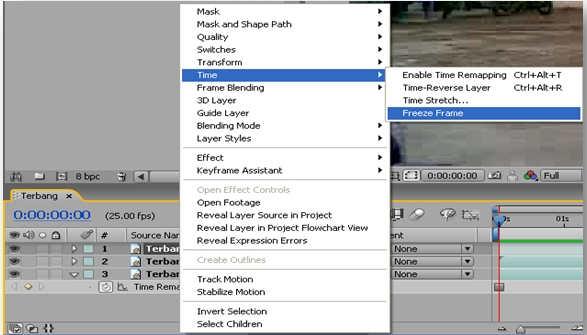
Lakukan freeze frame di video ke 2 dengan cara klik kanan mouse di video ke2 klik time=> freeze frame


Maka akan menjadi seperti berikut:


Setelah itu ambil gambar saat dia loncat.


Setelah itu tekan edit=>split layer atau ctrl+shift+D pada  video 1


Maka akan menjadi terpotong.


Setelah itu lakukan freeze frame saat dia loncat di video ke 1 dengan cara klik kanan mouse di video ke1 klik time=> freeze frame  


Maka akan menjadi seperti di bawah ini.


Selanjutnya gimna ya ngomongnya jangan marah kalo ada kata yang membingungkan ya.Sekarang klik pen tool

Lalu klik di video saat dia terbang menggunakan pen tool.

Kemudian lakukan setting dengan cara klik panah  segitiga di video 1 lalu transform jika ada lihat tidak ada tranform klik panah segitiga teru lagi pencet segitiga di video 1


Klik gambar kayak waktu dan menjadi seperti yang di atas
Kemudian jalankan video sampai beberapa detik kemudian stop.


Kemudian selection tool lalu drag sampai ke atas.


Akhirnya selesai .tinggal play deh terus lihat
Ehh ada yang lupa untuk mengatur cepat atau lambatnya terbang tinggal drag aja tanda segi empat warna kuning ke warna abu2
Untuk menyimpannya klik file=>eksport

Muncul kotak dialog
Klik ok. Lalu simpan difolder mana klik save
 kalau mau copy komentar dulu okk 


MENERAPKAN EFEK KHUSUS PADA OBJEK PRODUKSI

Posted by : Aprilia Rahayu
Date :Selasa, 30 Agustus 2016
With 0komentar
Tag :
← Prev
▲Top▲